Wie benutze ich die Karten?
Wichtig zu Beginn:
Wenn ihr einen Schritt zurück machen möchtet, nehmt nicht den unteren ZURÜCK-Button  , sondern immer den NACH-LINKS-Pfeil in der Karte
  , sonst seid ihr aus der Karte heraus!
Legende der Karteninhalte
 Marker der Übergabepunkte
 Marker für normale Standorte
 Marker, wo es gesperrt ist, zu stehen
 Marker, wo das Literaturlager ist
 Marker, wo Toiletten zu finden sind
 Marker, wo man sich ein Eis holen kann
 Marker, wo man (z.T. kostenlos) Parken kann
 Bereich, der gesperrt ist
 Bereich, der die Route umfasst
 Fußweg vom Lager (DBR) oder von der kürzesten Haltestelle zum Übergabepunkt
1. Start
Mobil wird sich die Karte wahrscheinlich so in der Übersicht öffnen:
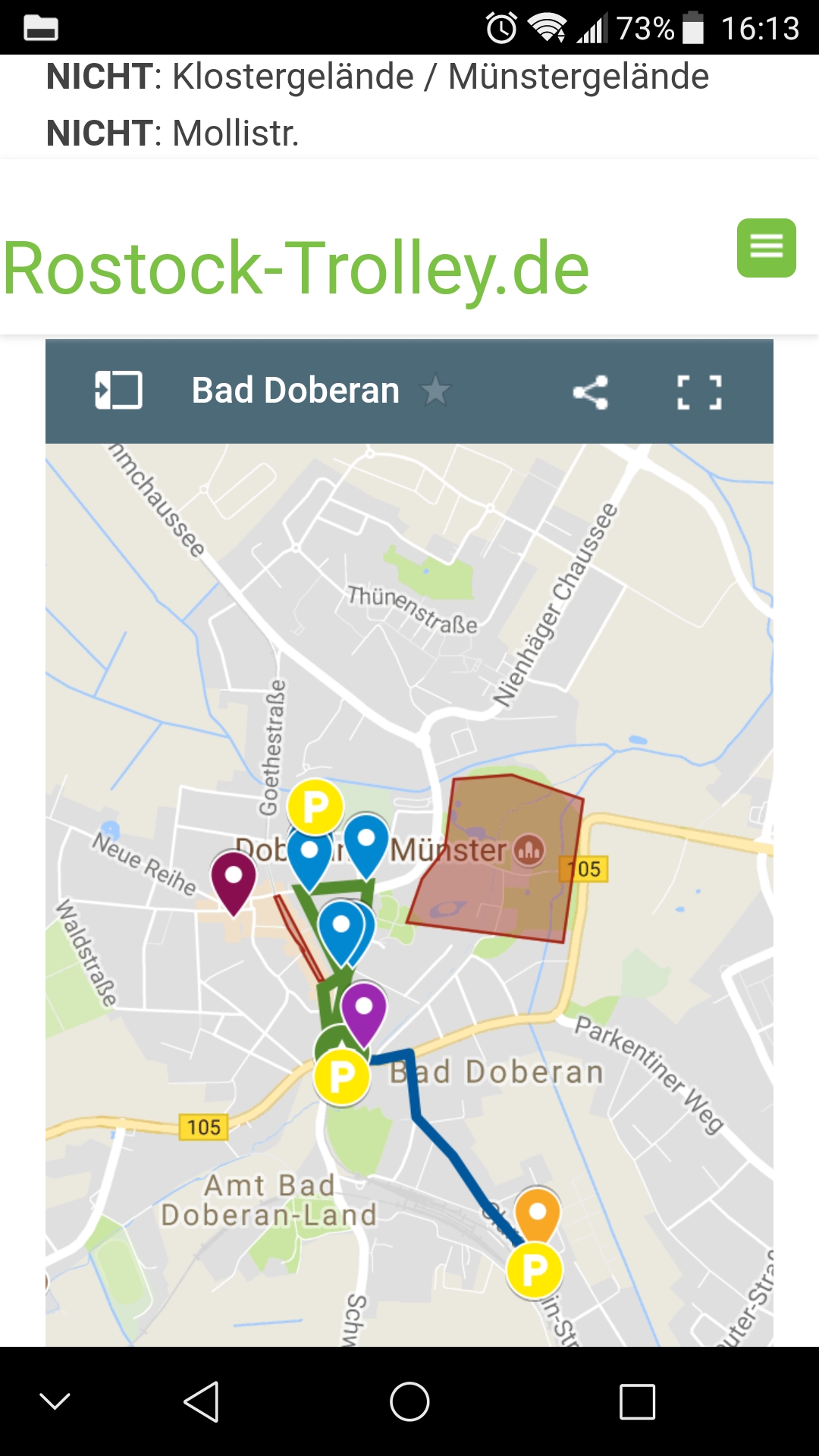
 öffnet den Inhalt der Karte
 Karte an andere weiterleiten
 Karte im Vollbild öffnen
2. Inhalt der Karte
Nach Klick auf sieht die Karte so aus:
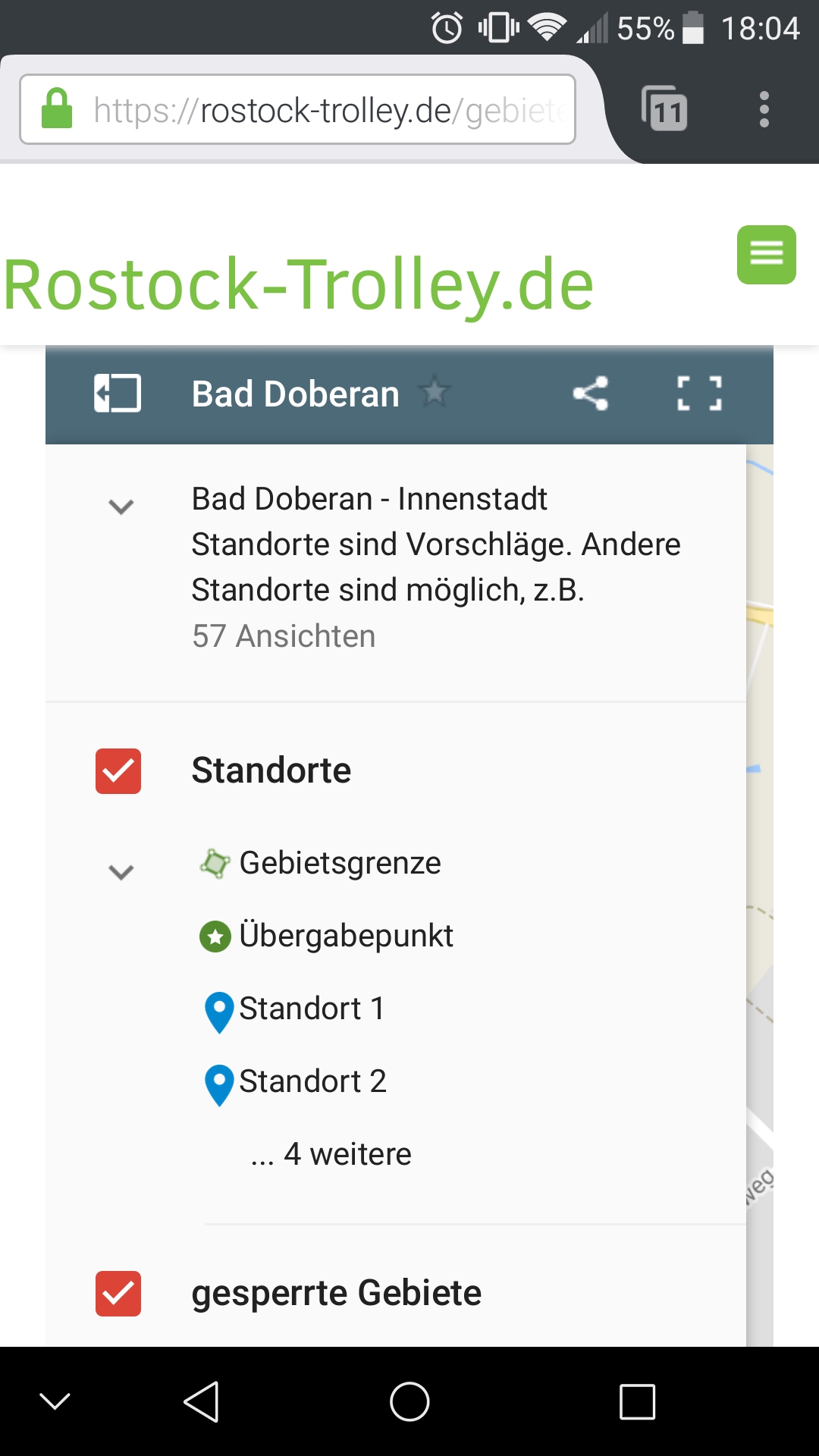
Der Inhalt kann gescrollt werden. Dazu in den Inhalt klicken und nach oben wischen.
Ist man beim Inhalt ganz unten angelangt, sieht es so aus:  Klick auf das Satellitenbild und die Karte wird umgestellt.
Ist dieses Zeichen  zu sehen, heißt es: der Inhalt dieser Sektion wird nicht komplett angezeigt. Um die Sektion komplett zu sehen, auf das Symbol klicken.
Aus 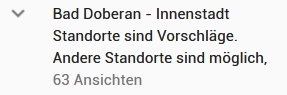 wird
wird 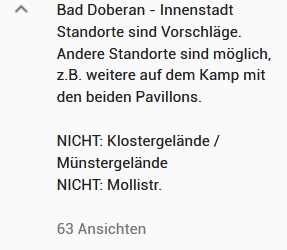
Ist dieses Zeichen  zu sehen, heißt es: alle Inhalte dieser Sektion werden auf der Karte angezeigt. Klickt man darauf, wird der Kasten weiß, der Inhalt der Sektion verschwindet und wird auf der Karte nicht mehr angezeigt. Um es wieder zu aktivieren, wieder auf den Kasten klicken.
3. Klick auf ein Symbol für Details
Wenn man auf ein Element in der Karte klickt, hat es den selben Effekt, als wenn man aus der Inhaltsliste etwas anklickt. Es erscheinen die Details.
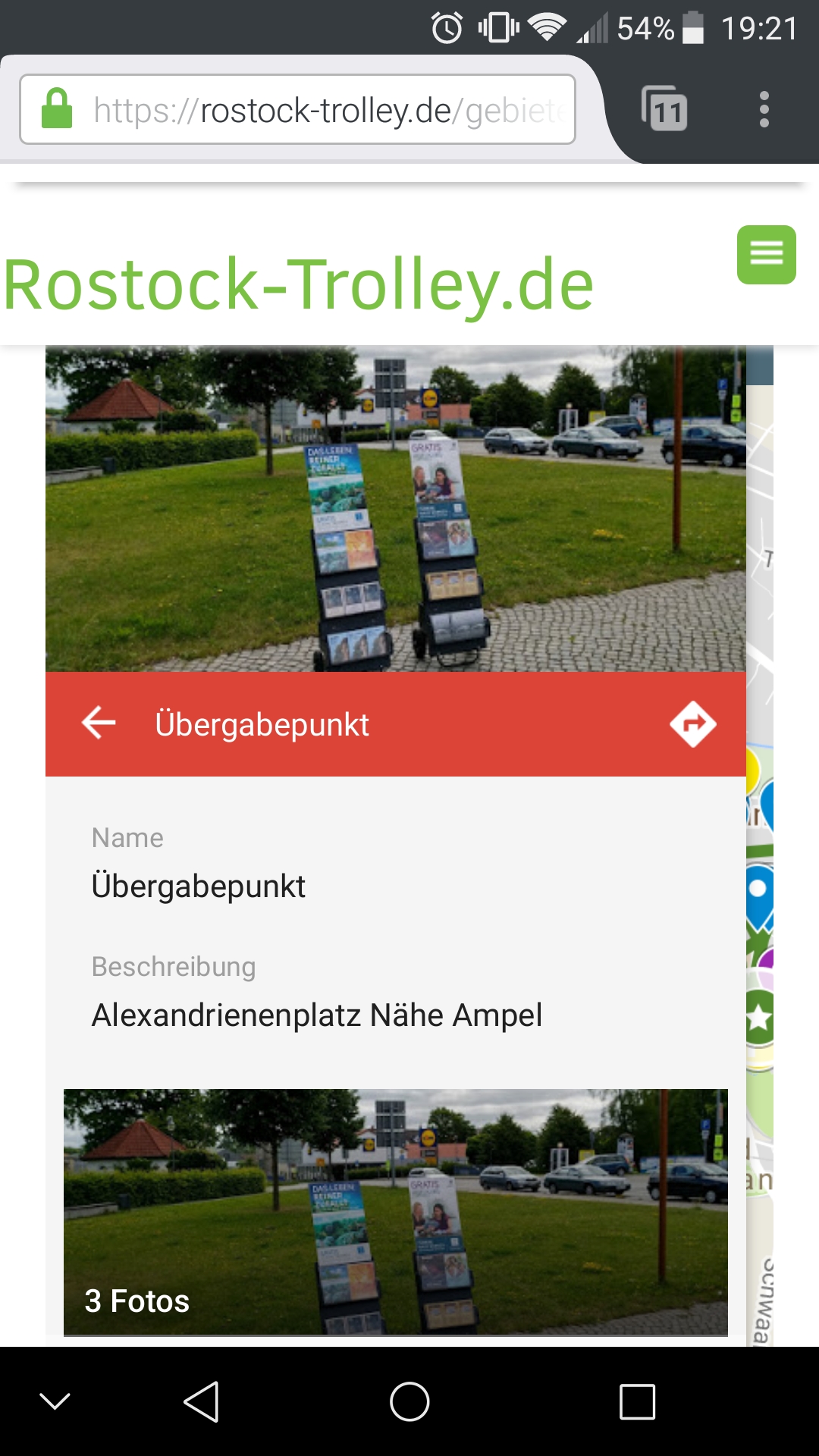
Man sieht eine Beschreibung des Elements und ob Bilder hinterlegt sind.
4. Bilder
Klickt man auf ein Bild (egal ob oben oder unten), wird das Bild in Vollbild angezeigt. Sind mehrere Bilder hinterlegt, gibt es Pfeile  und
und  , wo das nächste Bild angezeigt wird.
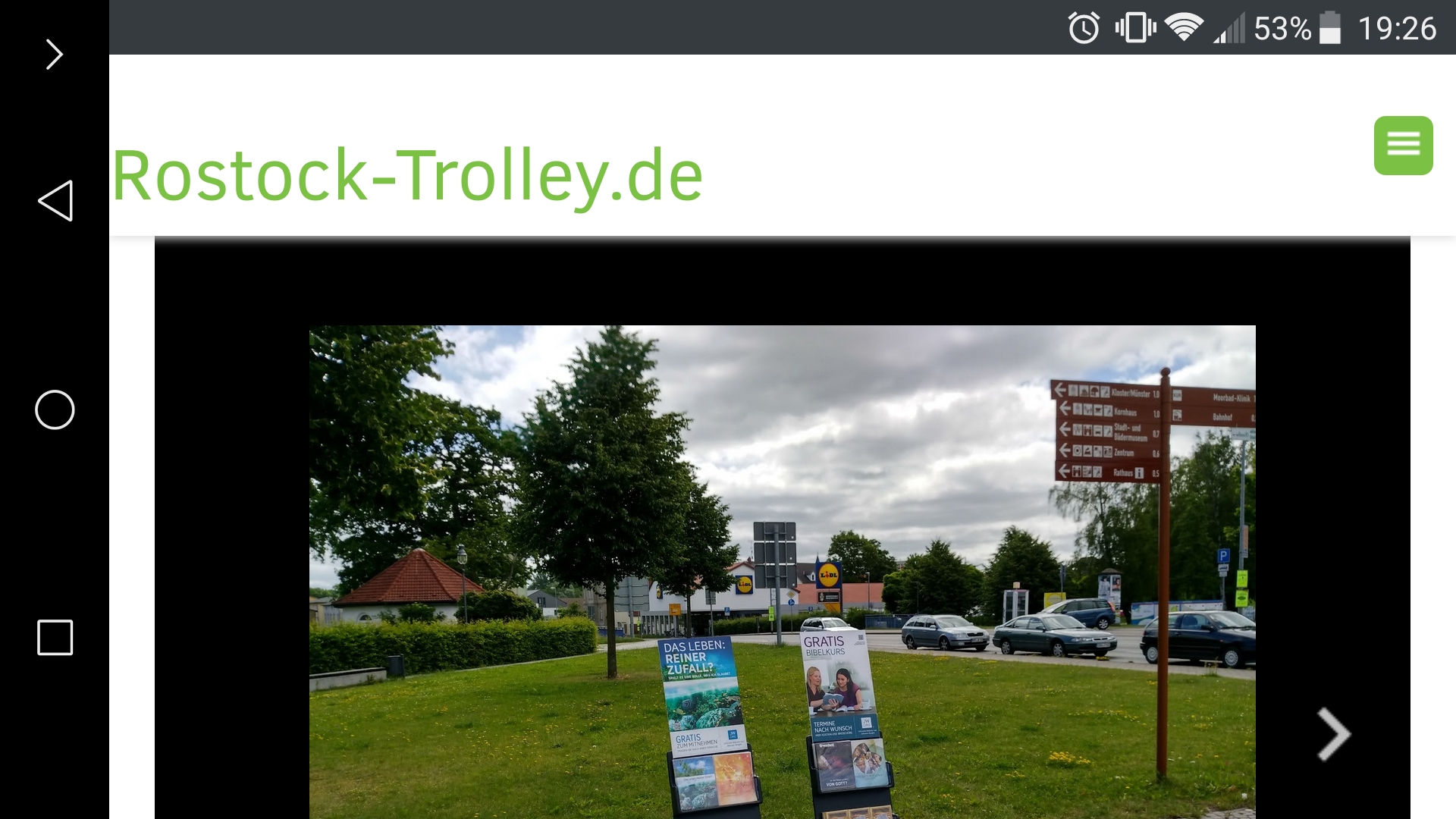
Sind es „Hochkant“-Bilder, braucht man nichts zu ändern. Sind die Bilder quer, im Handy „automatisch drehen“ aktivieren und das Handy quer halten.
Wichtig: Um zur Karte zurückzukommen, wieder den Pfeil  , nicht drücken!
5. Navigation
Wie man im Punkt 3 gesehen hat, gibt es bei den Details noch einen roten Pfeil  .
.
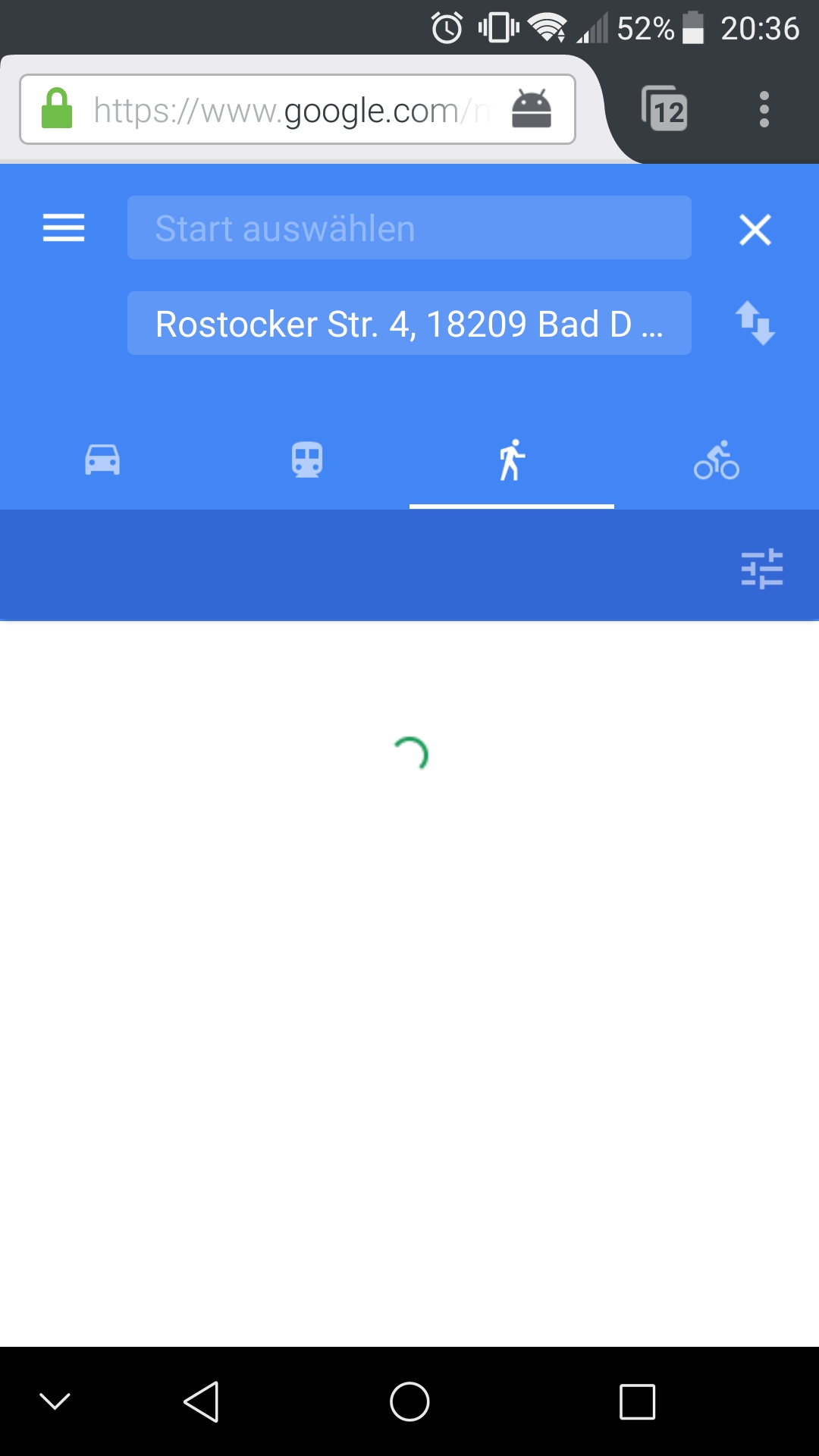
Wenn man darauf klickt, geht ein ein neuer Tab mit der Google-Navigation auf. Sobald man in „Start“ klickt, kann man auch Fußgänger auswählen.
6. Schluss
Wir hoffen, dass die Kurzanleitung hat euch geholfen, mit den Karten umzugehen. Sollten sich Fragen ergeben, meldet euch bitte beim Trolley-Team Rostock!
Vielen Dank für´s Lesen!