Как использовать карты?
Важно в начале:
Важно в самом начале: если вы хотите сделать шаг назад, не используйте нижнюю кнопку НАЗАД вашего устройства.  . Это всегда должна быть стрелка ВЛЕВО на карте.
  В противном случае карта исчезнет!
Легенда содержимого карты
 Разметка точек пересадки
 Обычные маркеры местоположения
 Маркировка, где вам не разрешено стоять
 Маркировка мест, где можно найти туалеты
 Отметка, где можно припарковаться (частично бесплатно)
 Область, которая заблокирована
 Район, который включает в себя маршрут
 Прогулка от самой короткой остановки до точки пересадки
1. Начинать
карта, вероятно, начинается мобильно вот так:
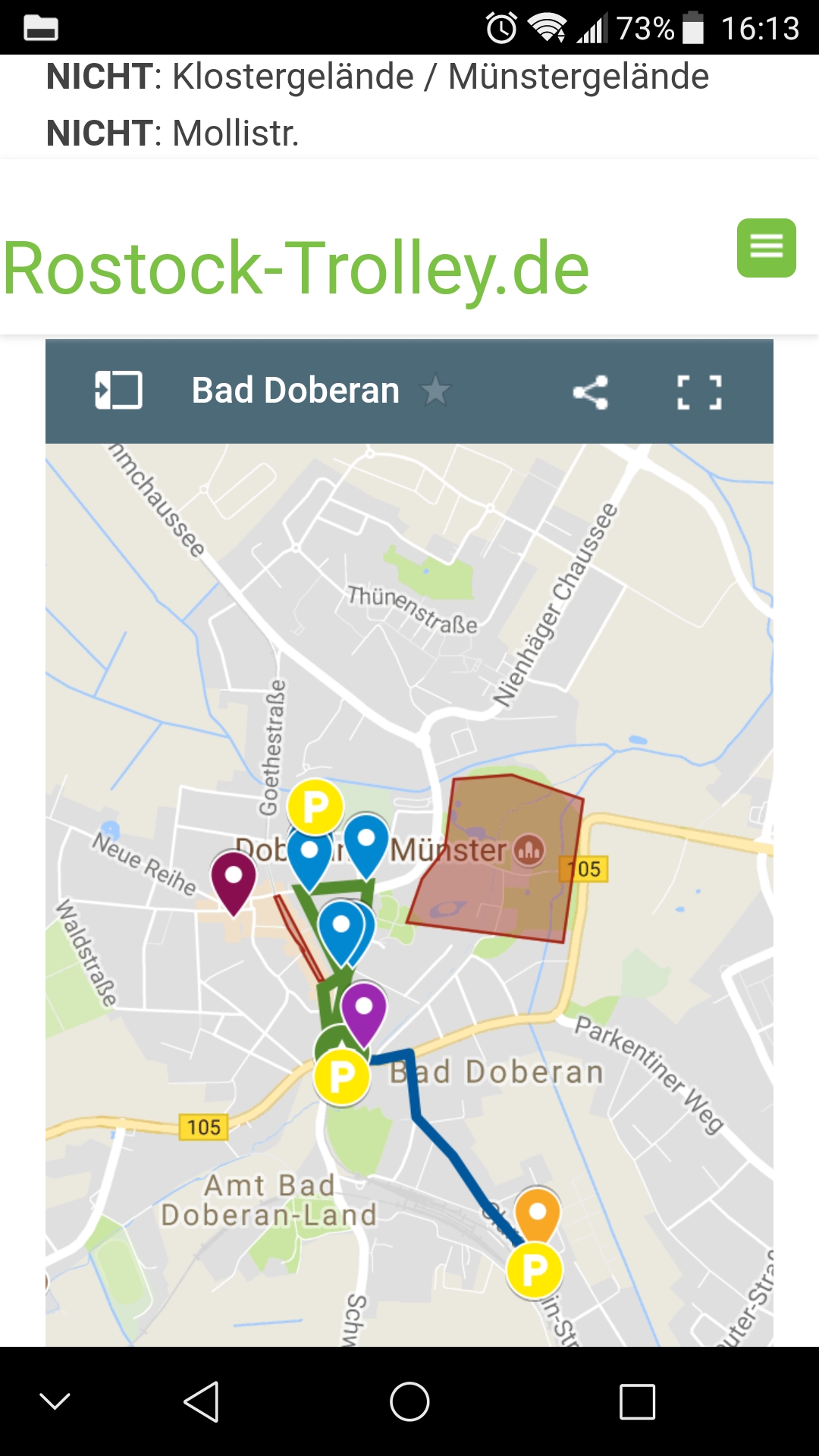
 Открывает содержимое карты
 Переслать карту другим
 Открыть карту на весь экран
2. Cодержание карты
нажмите на . Тогда карта выглядит так:
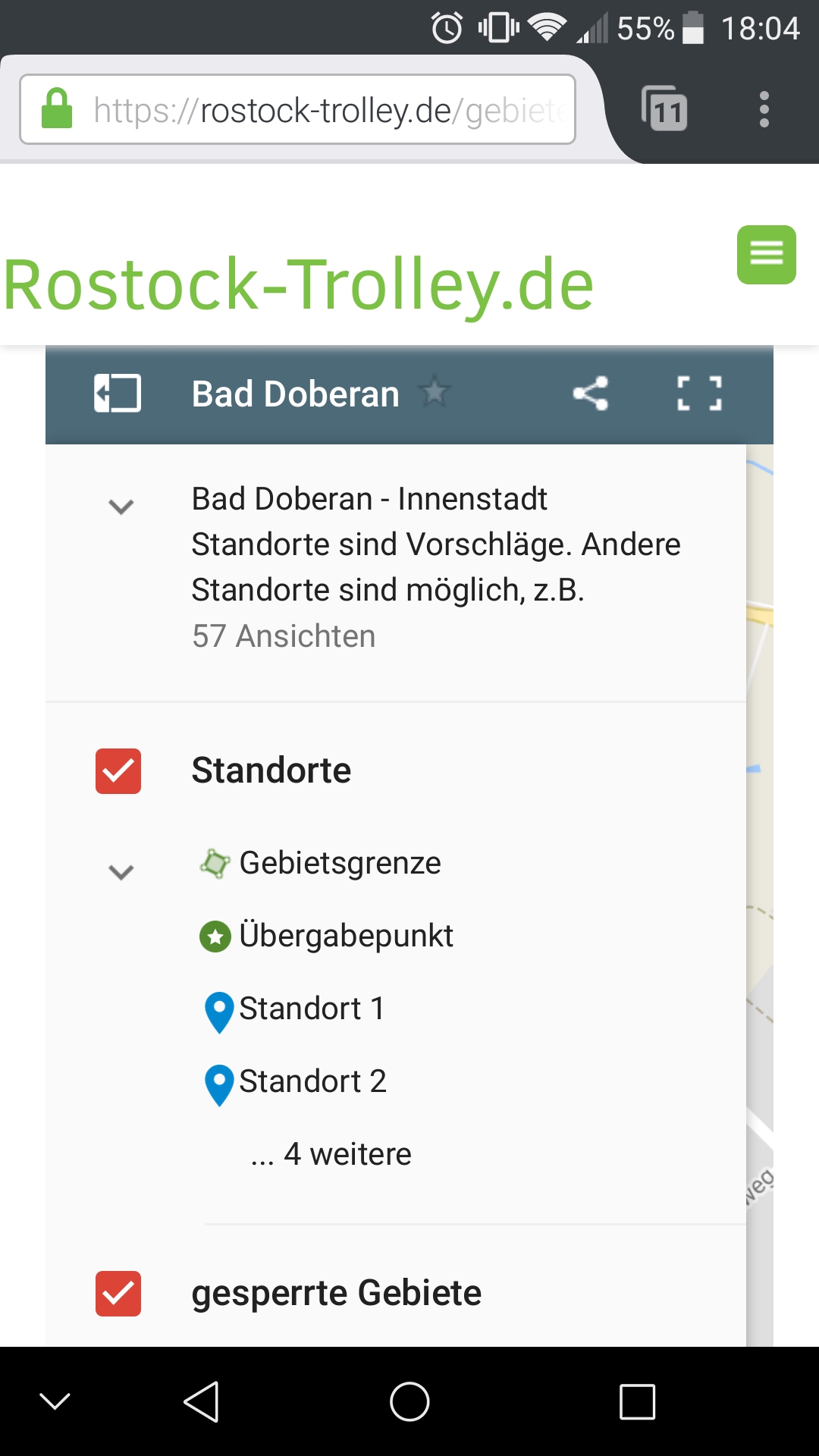
Содержимое можно прокручивать. Для этого нажмите на контент и проведите пальцем вверх.
Ist man beim Inhalt ganz unten angelangt, sieht es so aus: Нажмите на спутниковое изображение, и карта переключится.
Если этот знак виден  , это означает: содержимое этого раздела отображается не полностью. Чтобы увидеть все, нажмите на символ.
Из  становится
Если этот знак виден , это означает: все содержимое этого раздела отображается на карте. Если нажать на нее, поле становится белым, содержимое раздела исчезает и больше не отображается на карте. Чтобы повторно активировать его, нажмите на поле еще раз.
3. Щелкните значок, чтобы узнать подробности
Щелчок по элементу на карте имеет тот же эффект, что и щелчок по элементу в списке содержимого. Появляются детали.
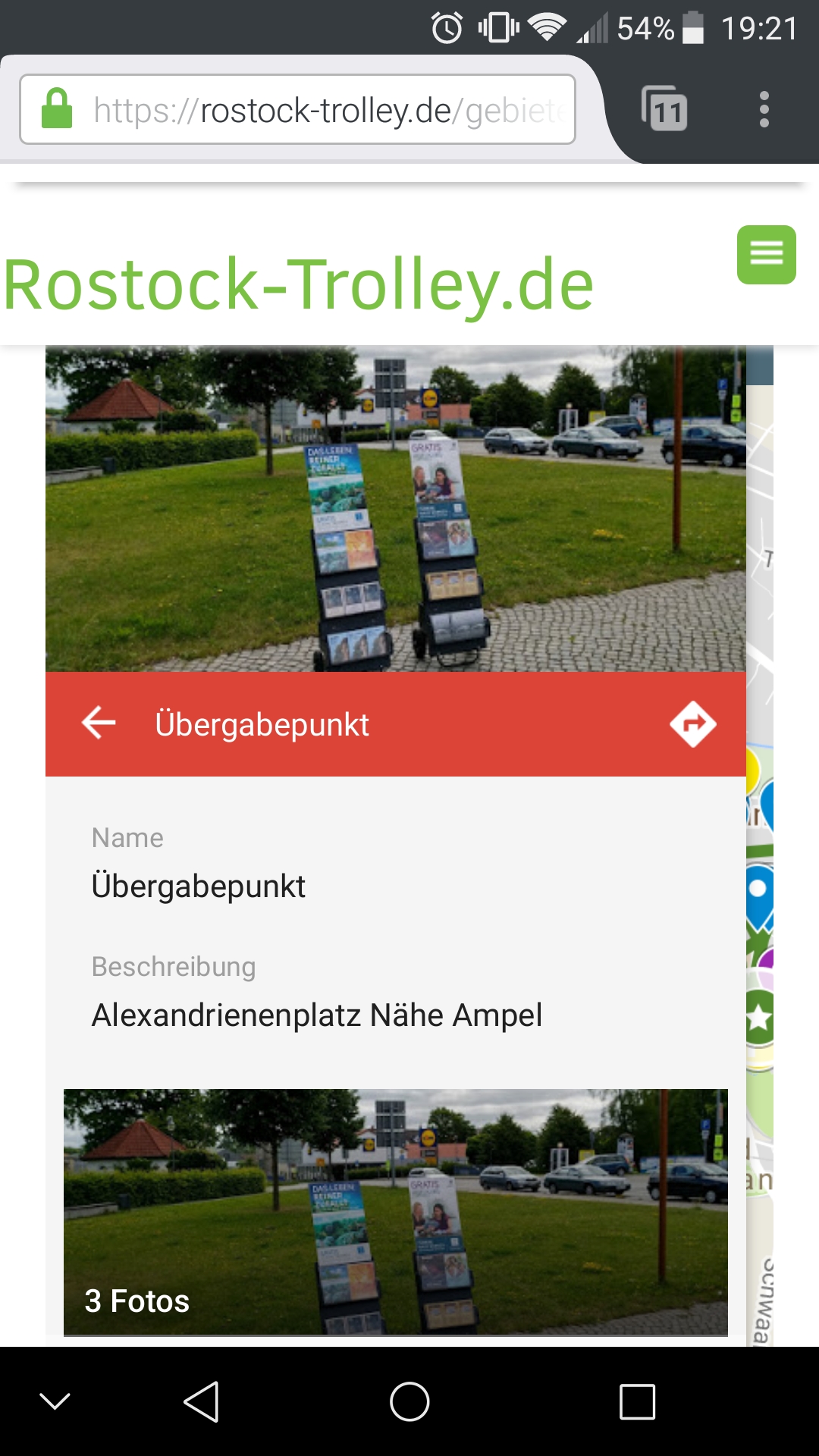
Вы можете увидеть описание элемента и сохранены ли изображения.
4. Картинки
Если щелкнуть изображение (независимо от того, находится оно выше или ниже), изображение отображается в полноэкранном режиме. Если сохранено несколько изображений, отображаются стрелки.  и
и 
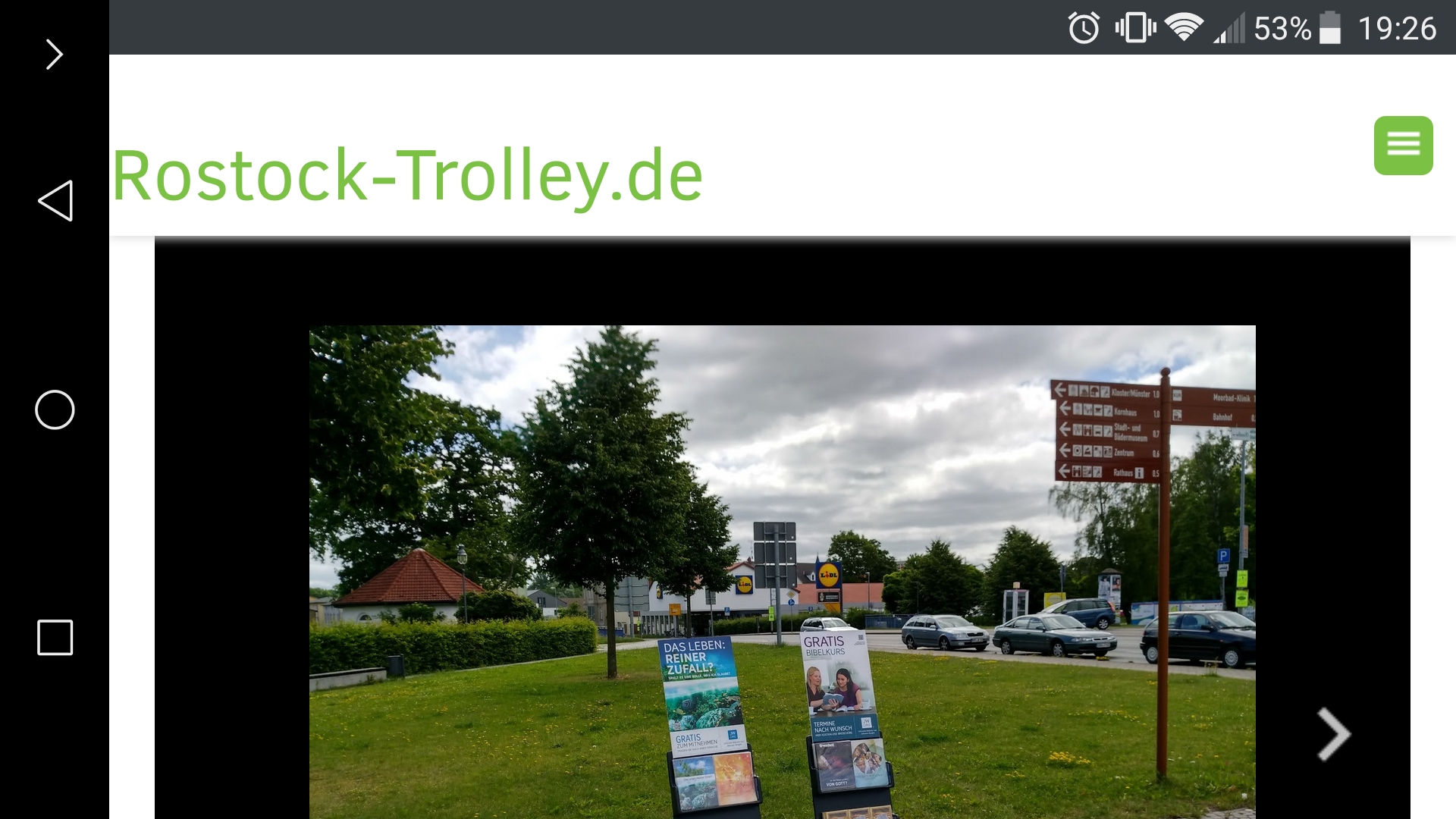
Если это «вертикальные» изображения, вам не нужно ничего менять. Если изображения расположены горизонтально, активируйте «автоматический поворот» в мобильном телефоне и держите мобильный телефон горизонтально.
Чтобы вернуться к карте, нажмите стрелку еще раз  , не надо !
5. Навигация
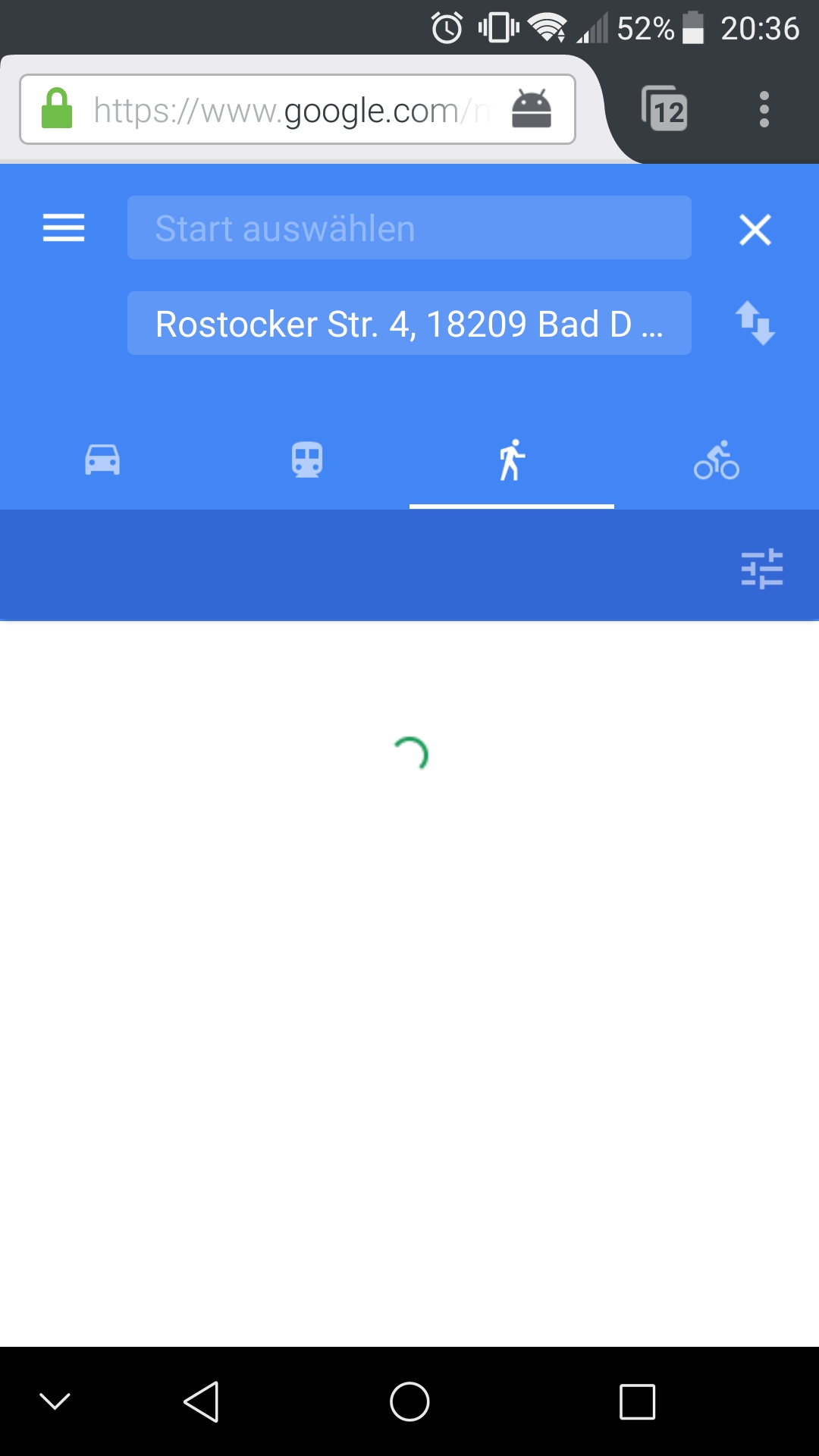
Как вы видели в пункте 3, рядом с деталями есть красная стрелка  .
.
При нажатии на нее откроется новая вкладка с навигацией Google.
6. Окончание
Надеемся, что краткое руководство помогло вам разобраться с картами. Если у вас есть какие-либо вопросы, пожалуйста, свяжитесь с нами Trolley-Team Rostock!